

VIAS SYSTEM – Ο απόλυτος οδηγός εγκατάστασης και προηγμένης ασφάλειας

Εγκαινιάζοντας μια νέα σειρά άρθρων και αξιοποιώντας τις γνώσεις και την εμπειρία μου πάνω στα συστήματα ασφαλείας, σας παρουσιάζω παρακάτω λεπτομερή οδηγό εγκατάστασης και ρυθμίσεων για το ασύρματο σύστημα ασφαλείας και επιτήρησης VIAS SYSTEM.
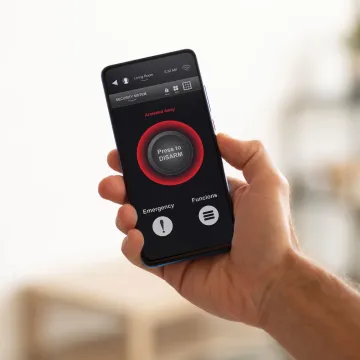
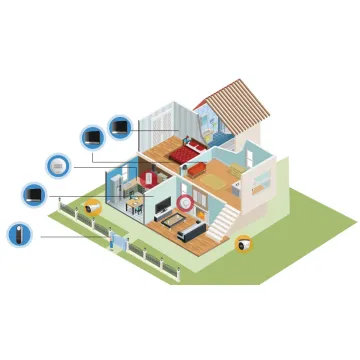
Η πλατφόρμα Video IoT Alarm της VIAS επαναπροσδιορίζει την προστασία του χώρου σας, ενσωματώνοντας βίντεο, συναγερμό και αυτοματισμούς σε μία ενιαία εφαρμογή. Ακολουθήστε τα παρακάτω βήματα για μια επαγγελματική εγκατάσταση.
1. Αρχική ρύθμιση της κεντρικής μονάδας (Gateway)
Η καρδιά του συστήματος είναι το Gateway. Η διαδικασία εκκίνησης είναι απλή αλλά απαιτεί προσοχή:
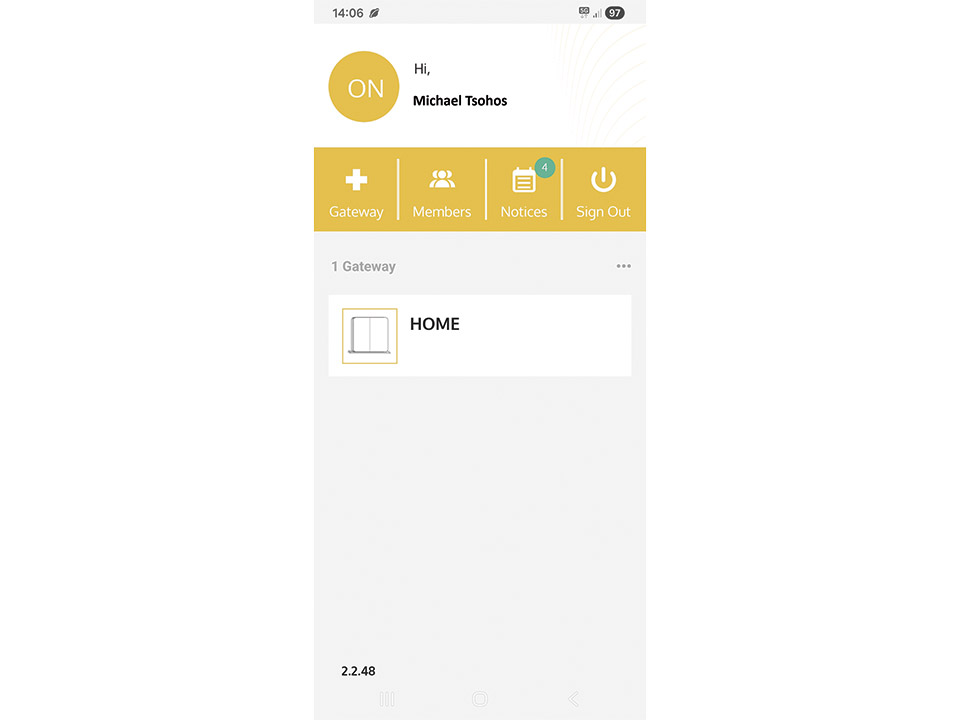
Λήψη Εφαρμογής: Κατεβάστε την εφαρμογή VIAS και επιλέξτε “Sign Up”. Δημιουργήστε λογαριασμό με e-mail και κωδικό πρόσβασης (τουλάχιστον 6 χαρακτήρων).
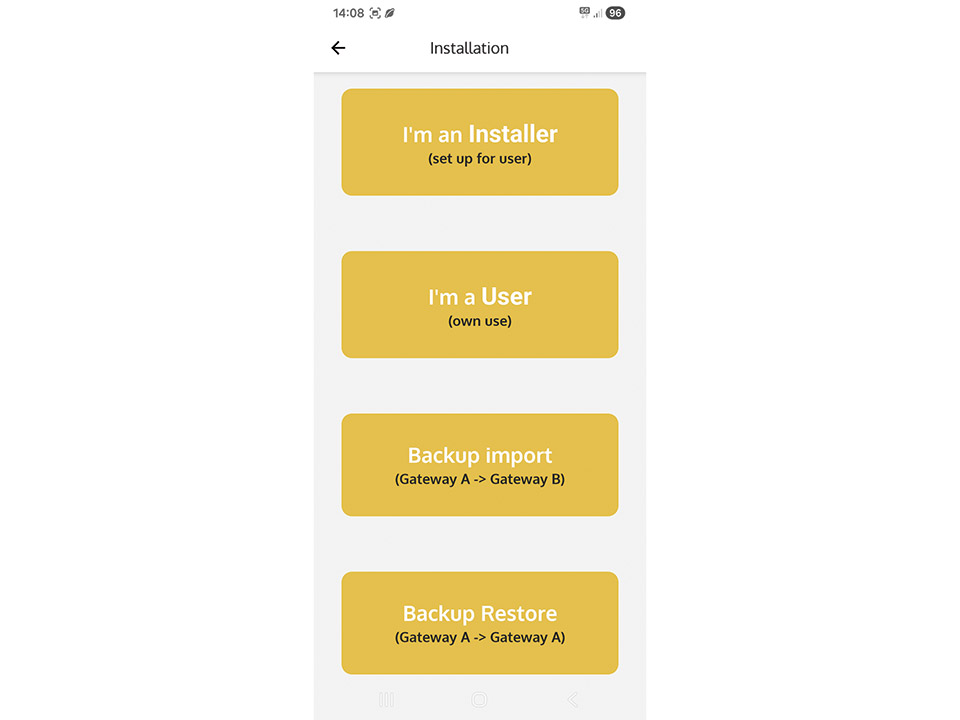
Προσθήκη Gateway: Στο Dashboard, πατήστε το εικονίδιο “+ Gateway”. Επιλέξτε την ιδιότητά σας (User για προσωπική χρήση ή Installer για εγκαταστάτη).
Σάρωση QR Code: Χρησιμοποιήστε την κάμερα του smartphone για να σαρώσετε τον κωδικό QR στο πίσω μέρος του Gateway και δώστε ένα όνομα στη μονάδα σας.
2. Καταχώρηση και χρήση ασύρματου πληκτρολογίου (SK201)
Το ασύρματο πληκτρολόγιο προσθέτει ένα κρίσιμο επίπεδο ελέγχου για την είσοδο και έξοδο από τον χώρο.
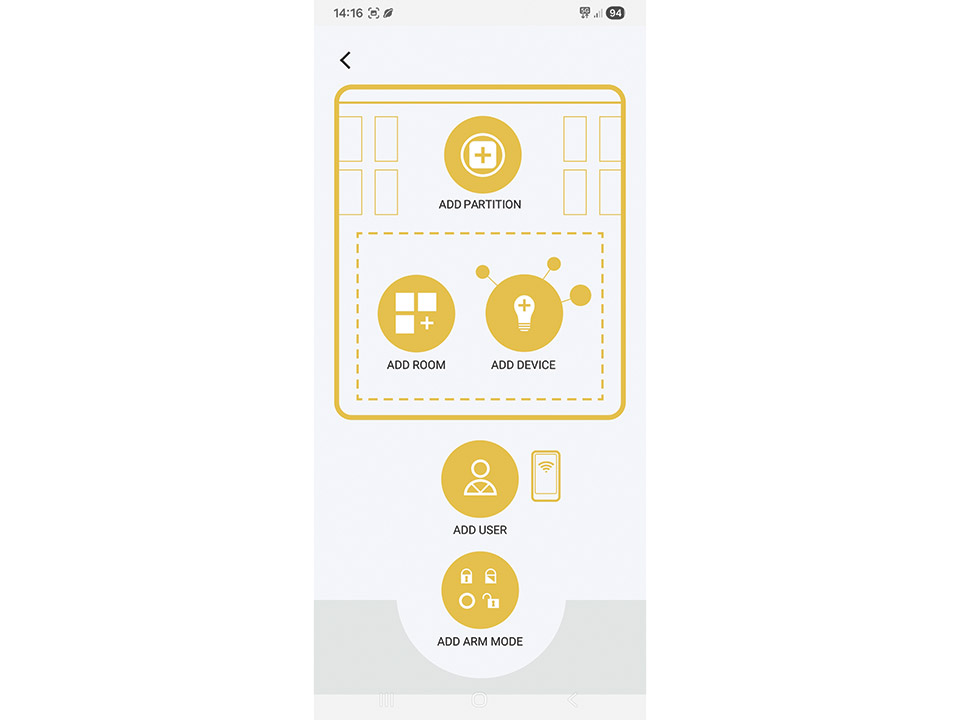
Καταχώρηση: Μεταβείτε στο System Setup > Add Device και επιλέξτε το μοντέλο SK201. Ακολουθήστε τα βήματα Ready – Binding – Setup. Κατά το στάδιο Binding, πατήστε το κουμπί σύνδεσης στη συσκευή για να την αναγνωρίσει το Gateway.
Χρήση & Ασφάλεια: Το πληκτρολόγιο χρησιμοποιείται κυρίως από τους Local Users (τοπικούς χρήστες) που δημιουργεί ο ιδιοκτήτης.
Προηγμένη Ρύθμιση: Μπορείτε να ορίσετε το Keypad Retry Max (π.χ. 5 προσπάθειες), μετά τις οποίες το πληκτρολόγιο «κλειδώνει» για ορισμένο χρόνο (Keypad Timeout) για προστασία από κακόβουλες προσπάθειες.
3. Καταχώρηση περιφερειακών ασφαλείας & εξωτερικών ανιχνευτών
Η διαδικασία προσθήκης συσκευών ακολουθεί την ίδια λογική μέσα από το μενού Add Device:
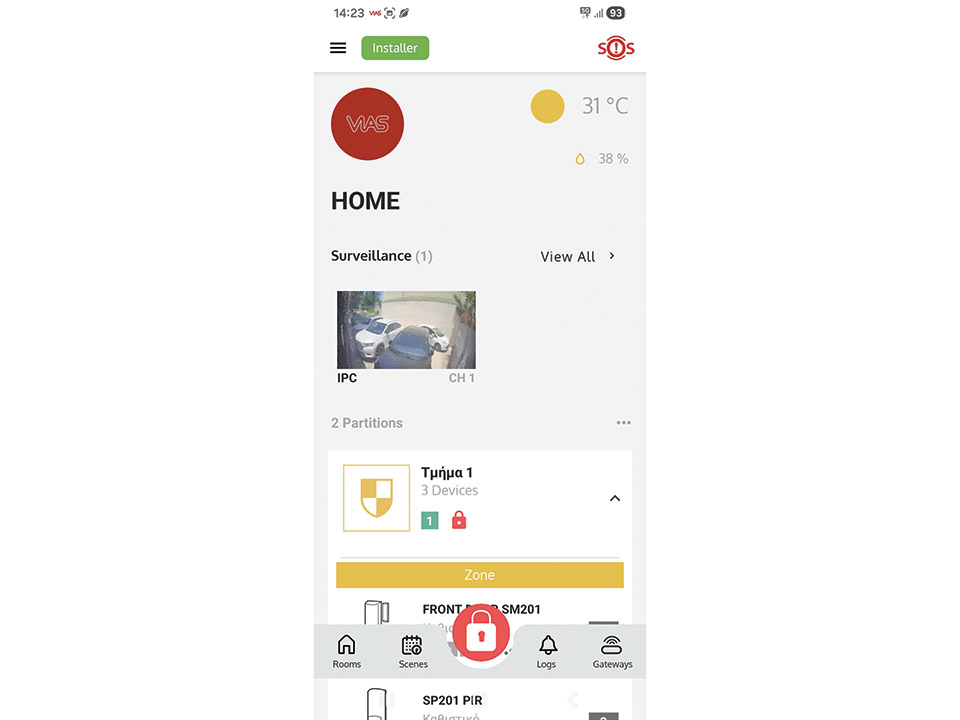
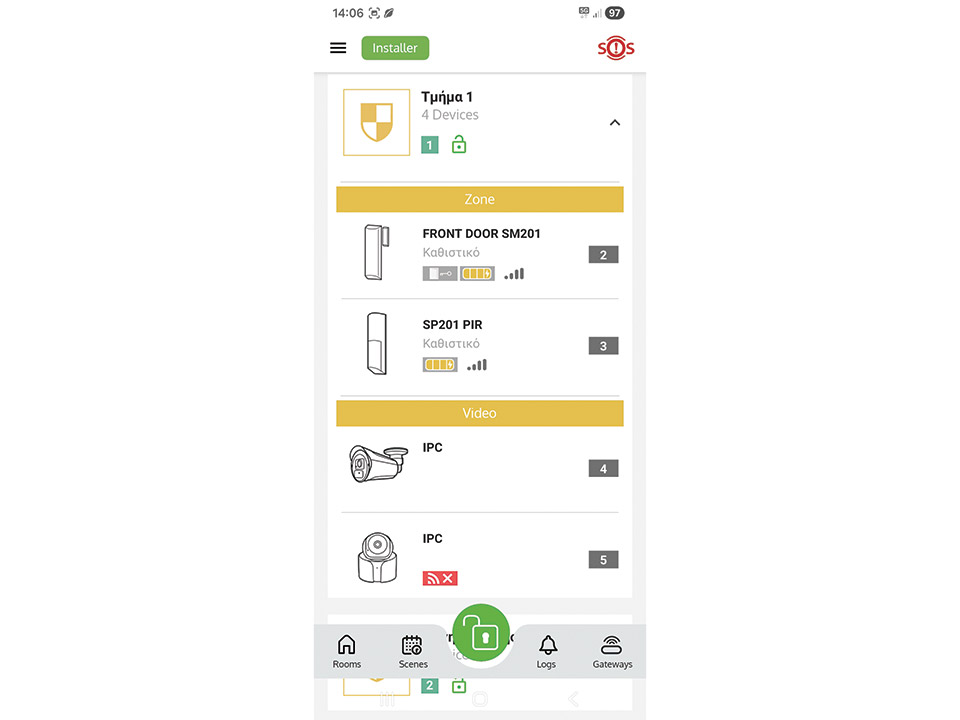
Ασύρματη μαγνητική επαφή (SM201): Επιλέξτε το SM201, πατήστε το binding button και ορίστε τον τύπο ζώνης. Για πόρτες εισόδου, προτείνεται ο τύπος ENTRY / EXIT για να υπάρχει καθυστέρηση στον συναγερμό.
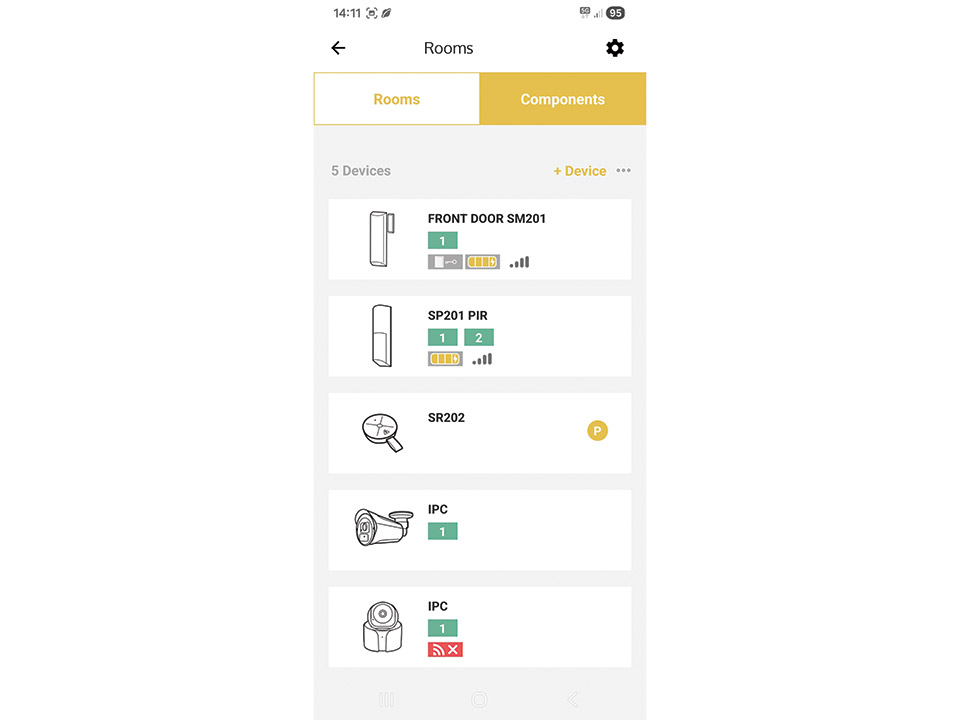
Τηλεχειριστήριο (Keyfob – SR202): Ιδανικό για γρήγορο οπλισμό / αφοπλισμό χωρίς κωδικό.
Εξωτερικός Ανιχνευτής (π.χ. SP201): Επιλέξτε το μοντέλο ανιχνευτή κίνησης από τη λίστα. Μετά την τοποθέτηση, εκτελέστε ένα RF Link Test μέσω της εφαρμογής για να βεβαιωθείτε ότι η ισχύς του σήματος (RSSI) είναι επαρκής για εξωτερική χρήση.
4. Εγκατάσταση εσωτερικού ανιχνευτή κίνησης PIR (SP201)
Ο ανιχνευτής PIR είναι απαραίτητος για την κάλυψη εσωτερικών χώρων:
Καταχώρηση: Μεταβείτε στο System Setup > Add Device και επιλέξτε το μοντέλο SP201.
Σύζευξη (Binding): Ακολουθήστε τα βήματα Ready – Binding – Setup. Κατά το στάδιο Binding, πατήστε το κουμπί σύνδεσης στη συσκευή για να την αναγνωρίσει το Gateway.
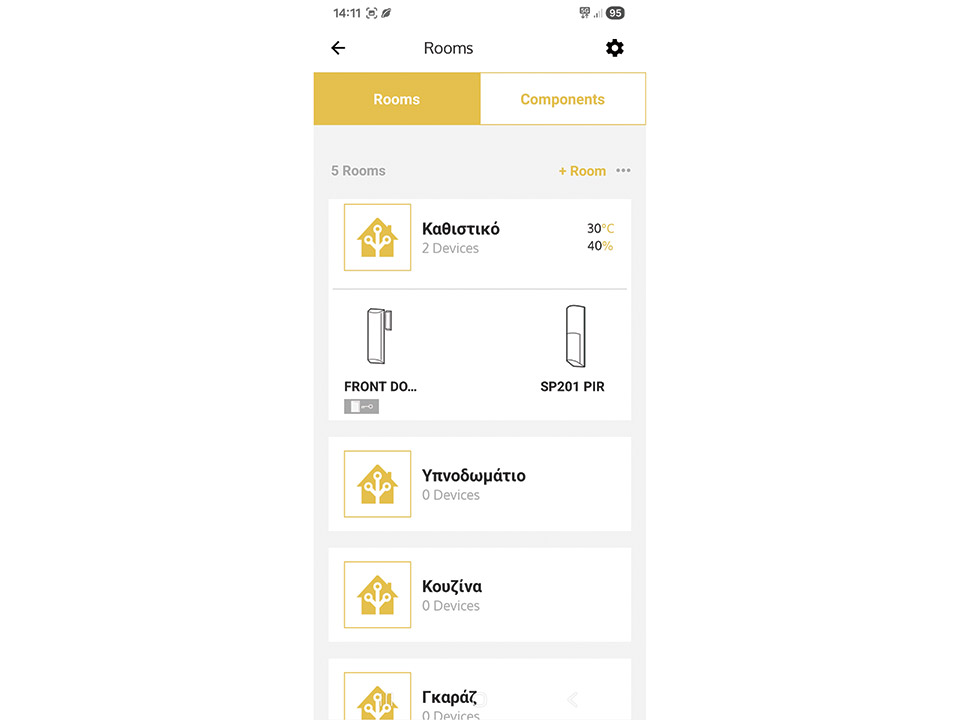
Παραμετροποίηση: Ονομάστε τη συσκευή (π.χ. “Living Room PIR”) και ορίστε τον τύπο ζώνης σε INSTANT για άμεση ενεργοποίηση του συναγερμού κατά την οπλισμένη κατάσταση.
5. Προσθήκη ανιχνευτή καπνού SF202 για 24ωρη προστασία
Η πυρασφάλεια είναι κρίσιμη και το VIAS την αντιμετωπίζει με απόλυτη προτεραιότητα:
Προσθήκη: Επιλέξτε τον ανιχνευτή καπνού από το μενού Add Device.
Κρίσιμη Ρύθμιση Ζώνης: Κατά την εγκατάσταση, είναι απαραίτητο να επιλέξετε τον τύπο ζώνης 24 HOUR SMOKE.
Λειτουργία: Με αυτή τη ρύθμιση, ο ανιχνευτής καπνού παραμένει ενεργός 24 ώρες το 24ωρο, είτε το σύστημα ασφαλείας είναι οπλισμένο είτε αφοπλισμένο, εξασφαλίζοντας ακαριαία ειδοποίηση σε περίπτωση πυρκαγιάς.
6. Προσθήκη εξωτερικής ασύρματης σειρήνας SE201 για 24ωρη προστασία
Η προσθήκη της σειρήνας SE201 αποτελεί ένα κρίσιμο βήμα για την αποτροπή εισβολέων και την άμεση ειδοποίηση σε περίπτωση παραβίασης.
Αρχική προσθήκη στην εφαρμογή
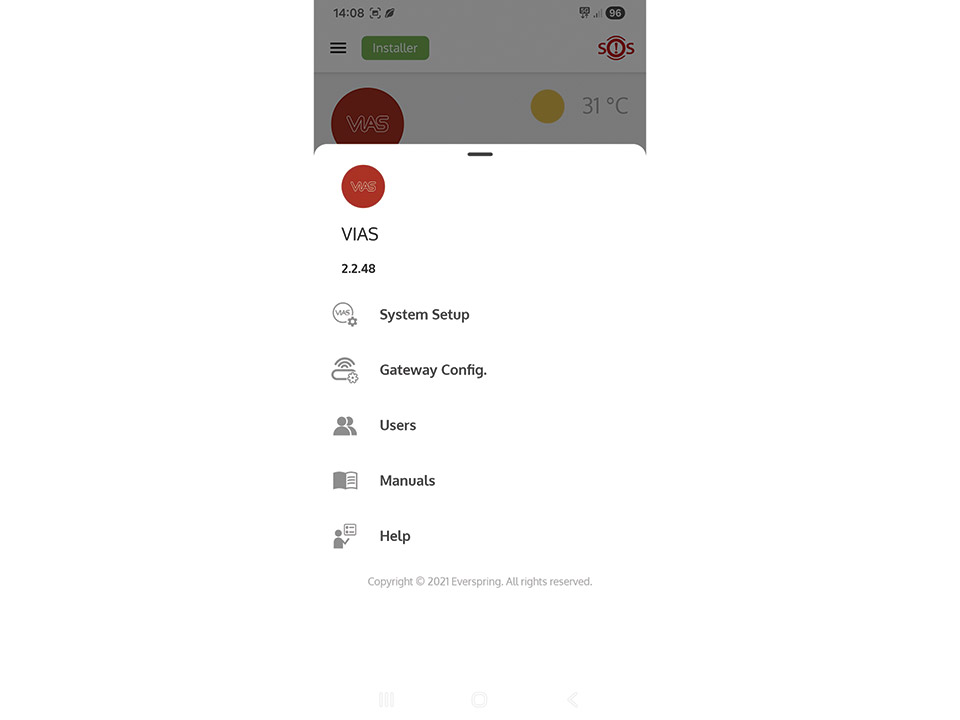
• Ανοίξτε την εφαρμογή VIAS και μεταβείτε στο κεντρικό μενού (τρεις γραμμές πάνω αριστερά).
• Επιλέξτε System Setup και στη συνέχεια πατήστε το εικονίδιο Add Device.
• Από τη λίστα των συσκευών ασφαλείας VIAS SECURITY, εντοπίστε και επιλέξτε το μοντέλο SE201.
Διαδικασία σύνδεσης (Binding)
Η εφαρμογή θα σας καθοδηγήσει μέσα από τρία στάδια: Ready – Binding – Setup.
Ready: Βεβαιωθείτε ότι η σειρήνα είναι τροφοδοτημένη.
Binding: Πατήστε το κουμπί σύνδεσης (binding button) που βρίσκεται πάνω στη συσκευή όταν σας ζητηθεί από την εφαρμογή. Αυτό επιτρέπει στο Gateway να αναγνωρίσει τη σειρήνα και να την εντάξει στο δίκτυό του.
Setup: Μόλις η σύνδεση ολοκληρωθεί με επιτυχία, θα μεταβείτε στις ρυθμίσεις της συσκευής.
Παραμετροποίηση και ανάθεση
Ονοματοδοσία: Δώστε ένα σαφές όνομα στη σειρήνα (π.χ. “Outdoor Siren”) για εύκολη αναγνώριση στα logs και τις ειδοποιήσεις.
Ανάθεση σε Partition και Room: Επιλέξτε το Partition (Υποσύστημα) και το Room (Δωμάτιο) στο οποίο θέλετε να ανήκει η σειρήνα.
Siren Audible: Στις ρυθμίσεις της ζώνης, βεβαιωθείτε ότι η επιλογή Siren Audible είναι ενεργοποιημένη, ώστε η σειρήνα να ηχεί αυτόματα κατά τη διάρκεια ενός συμβάντος συναγερμού.
Ρύθμιση διάρκειας ήχου
Μπορείτε να ορίσετε πόση ώρα θα ηχεί η σειρήνα μετά την ενεργοποίηση ενός συναγερμού:
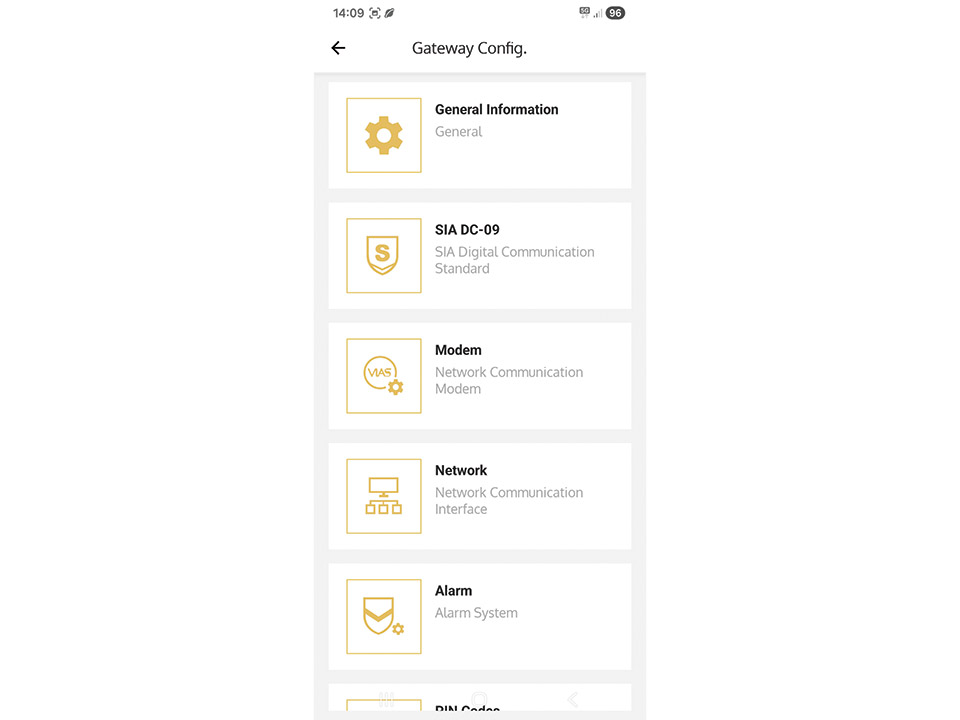
• Μεταβείτε στο Menu > Gateway Configuration > Alarm.
• Εντοπίστε την επιλογή Siren (ή SOS Siren Duration).
• Η προεπιλεγμένη διάρκεια είναι 60 δευτερόλεπτα, αλλά μπορείτε να την προσαρμόσετε ανάλογα με τις ανάγκες σας.
Έλεγχος ισχύος σήματος (RF Link Test)
Επειδή η σειρήνα τοποθετείται συχνά σε εξωτερικούς χώρους ή μακριά από το Gateway, είναι απαραίτητο να ελέγξετε τη σύνδεση:
• Στις πληροφορίες της συσκευής (Sensor Information), πατήστε το κουμπί START RF LINK TEST.
• Η εφαρμογή θα εμφανίσει το επίπεδο σήματος σε dB (π.χ. -52dB).
• Βεβαιωθείτε ότι το σήμα παραμένει σε ικανοποιητικά επίπεδα στο σημείο που έχετε επιλέξει για τη μόνιμη τοποθέτηση της σειρήνας.
7. Προσθήκη και ενεργοποίηση IP καμερών (ONVIF)
Το σύστημα VIAS υποστηρίζει το διεθνές πρωτόκολλο ONVIF, επιτρέποντάς σας να ενσωματώσετε κάμερες από διάφορους κατασκευαστές στην ενιαία πλατφόρμα διαχείρισης.
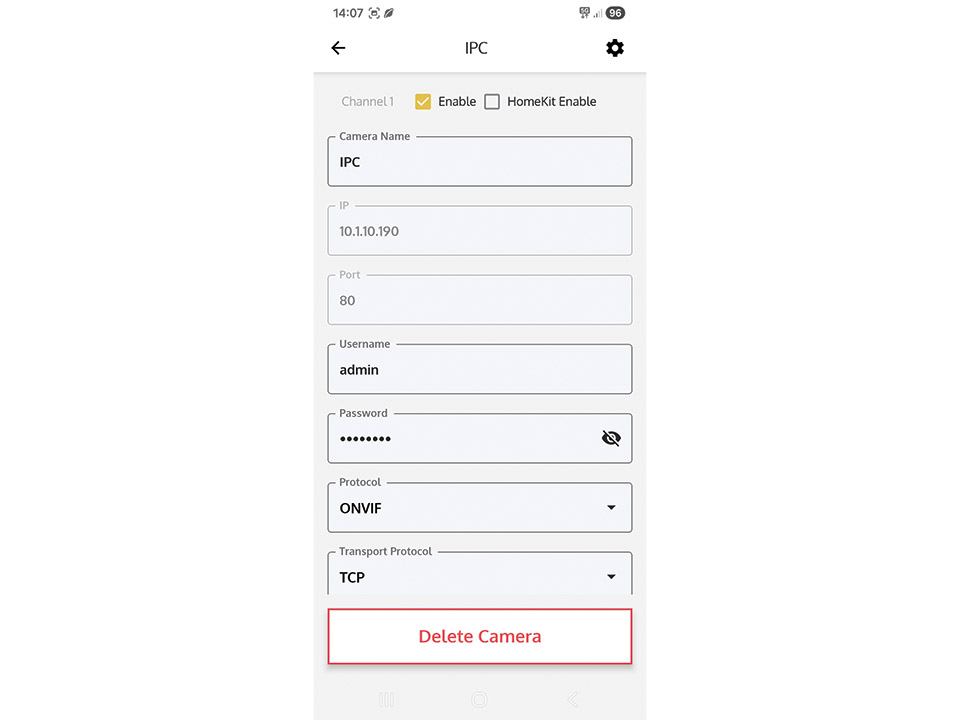
Προετοιμασία και σύνδεση: Πριν ξεκινήσετε, βεβαιωθείτε ότι η IP κάμερα είναι συνδεδεμένη στο ίδιο τοπικό δίκτυο (LAN) με το VIAS Gateway. Εάν επιθυμείτε συνεχή καταγραφή (24/7), είναι απαραίτητο να έχετε εγκαταστήσει έναν σκληρό δίσκο SSD ή HDD στην κεντρική μονάδα. Η κάρτα MicroSD υποστηρίζει καταγραφή μόνο κατά τη διάρκεια συμβάντων συναγερμού.
Προσθήκη καμερών (χειροκίνητα & αυτόματα): Υπάρχουν δύο τρόποι για να εισάγετε μια κάμερα στο σύστημα:
• Χειροκίνητη προσθήκη:
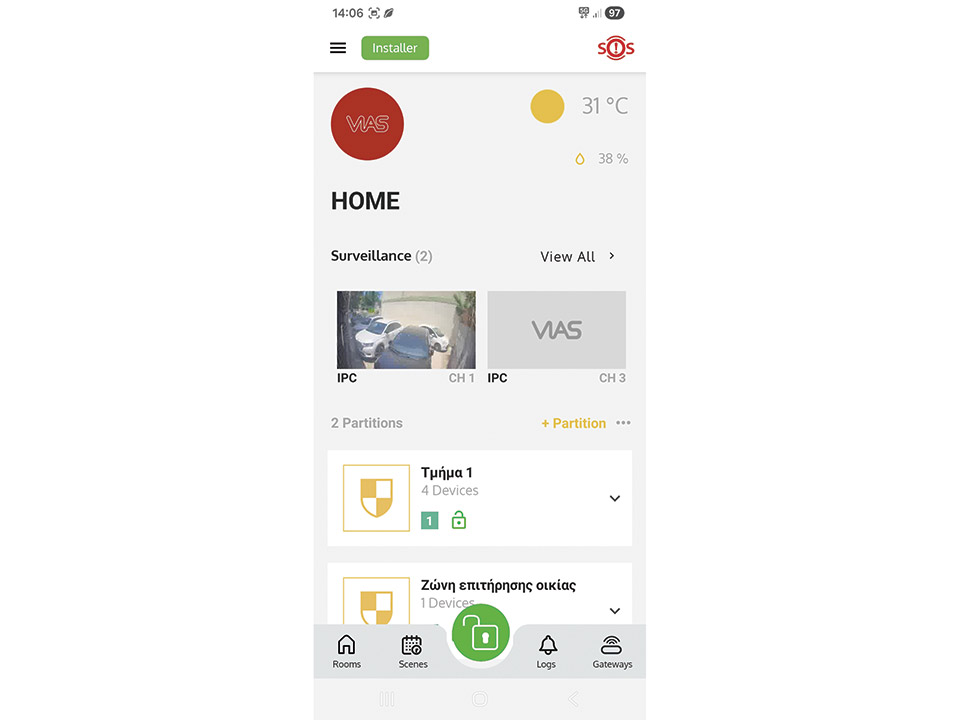
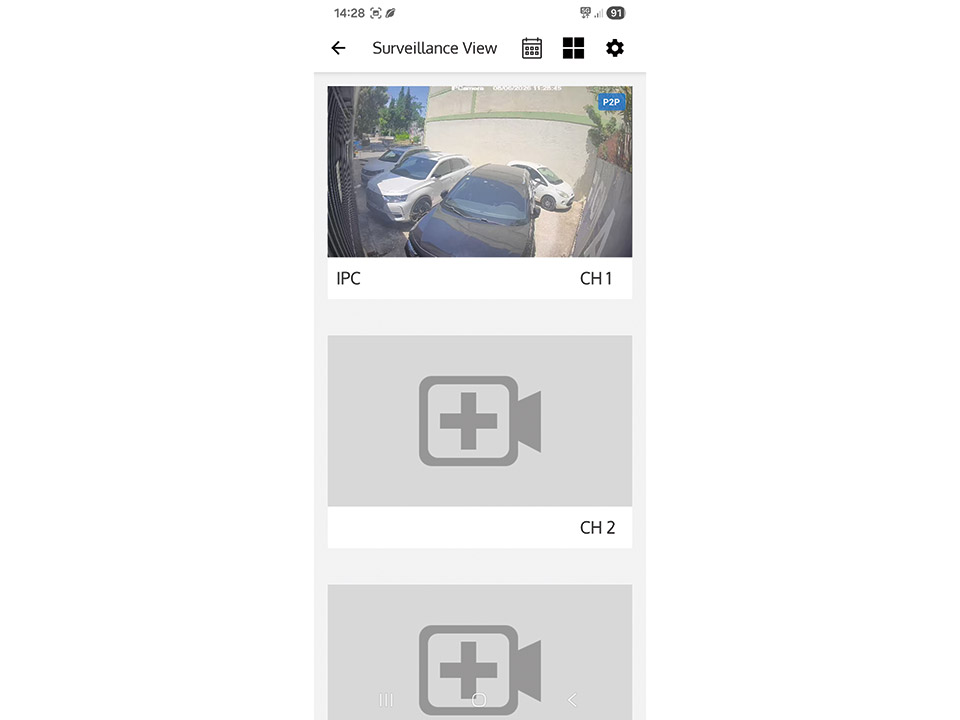
1. Από το Dashboard της εφαρμογής VIAS, μεταβείτε στην ενότητα Surveillance και πατήστε View All.
2. Πατήστε το εικονίδιο “+” σε ένα κενό κανάλι (π.χ. CH 1).
3. Το σύστημα θα αναζητήσει κάμερες στο δίκτυο. Επιλέξτε την κάμερα που επιθυμείτε από τη λίστα Find Camera.
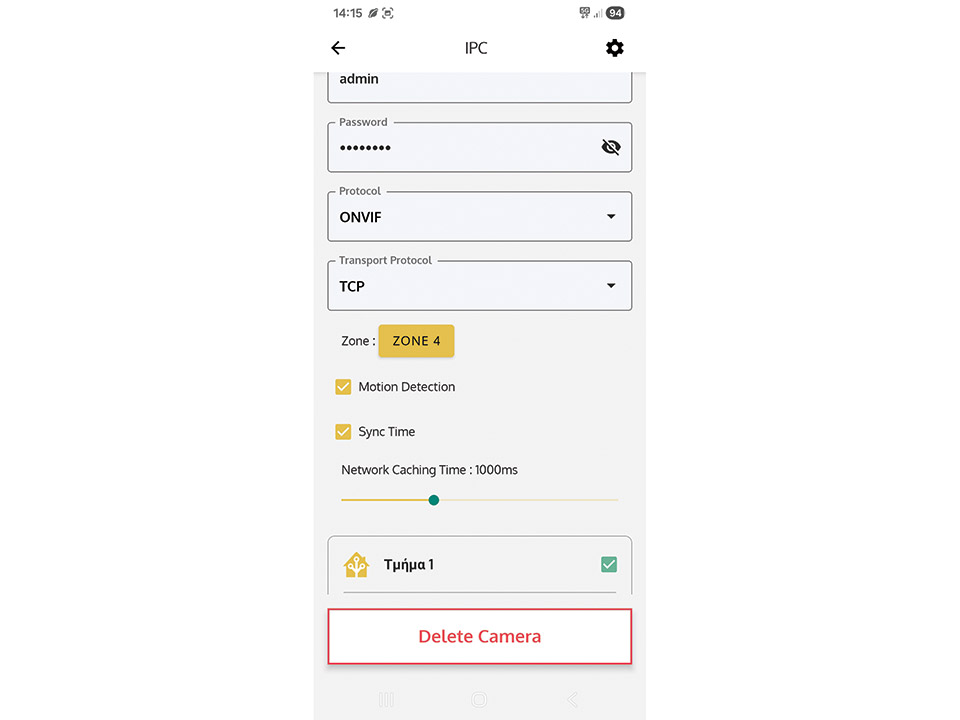
4. Εισάγετε το Username (Όνομα Χρήστη) και το Password (Κωδικός Πρόσβασης) της συγκεκριμένης κάμερας και βεβαιωθείτε ότι το πρωτόκολλο είναι ορισμένο σε ONVIF.
• Αυτόματη αναζήτηση: Στις ρυθμίσεις επιτήρησης (Surveillance Setting), μπορείτε να ενεργοποιήσετε την επιλογή Auto search camera, ώστε το σύστημα να εντοπίζει αυτόματα νέες συσκευές στο δίκτυο.
Ρύθμιση ανίχνευσης κίνησης (Motion Detection): Η ανίχνευση κίνησης επιτρέπει στην κάμερα να λειτουργεί ως αισθητήρας συναγερμού. Μετατρέψτε τις κάμερές σας σε «έξυπνους» αισθητήρες:
1. Ανοίξτε τις ρυθμίσεις της κάμερας πατώντας το εικονίδιο με το γρανάζι.
2. Ενεργοποιήστε την επιλογή Motion Detection.
3. Πατήστε πάνω στην κίτρινη περιοχή (Sensor Information) για να εισέλθετε στις προηγμένες ρυθμίσεις του αισθητήρα.
4. Ενεργοποιήστε το Motion Alarm και ορίστε σε ποιο Partition (Υποσύστημα) θέλετε να ανήκει η κάμερα.
5. Πλέον, όταν το σύστημα είναι οπλισμένο, η κάμερα θα πυροδοτεί συναγερμό σε περίπτωση κίνησης.
Λειτουργία Push Event Video: Όταν ενεργοποιείται ο συναγερμός από κίνηση, το σύστημα στέλνει μια ειδοποίηση Push Notification στο smartphone σας.
• Το βίντεο του συμβάντος έχει διάρκεια 15 δευτερολέπτων (περιλαμβάνει 5 δευτερόλεπτα πριν το συμβάν και 10 δευτερόλεπτα μετά).
• Μπορείτε να δείτε το βίντεο άμεσα από το log των συμβάντων ή μέσω της ειδοποίησης για να αξιολογήσετε την κατάσταση σε πραγματικό χρόνο.
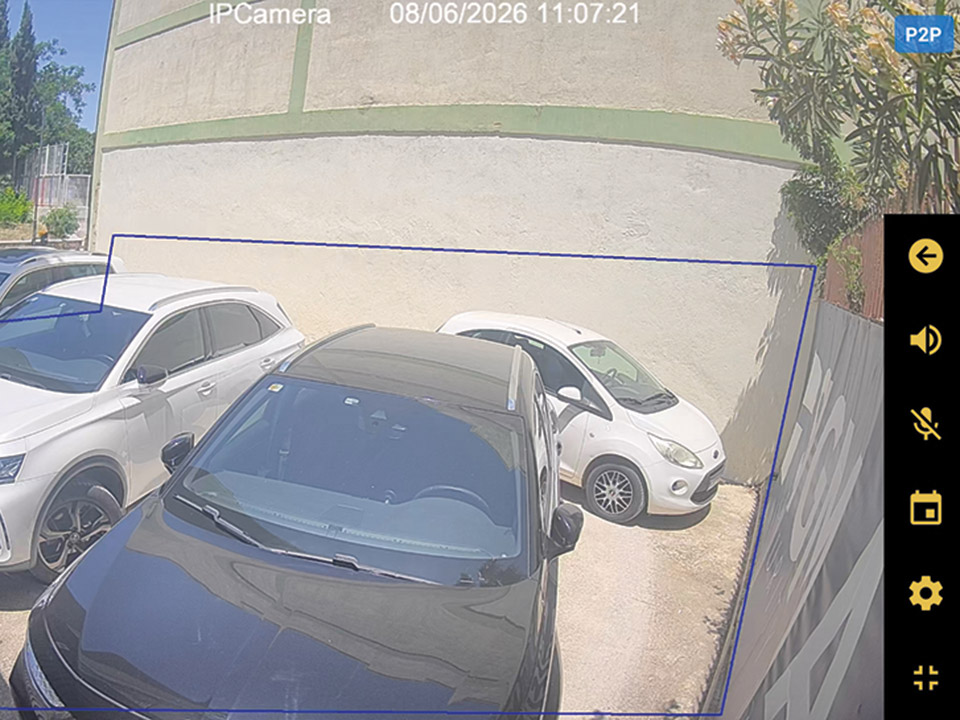
Διαθέσιμες λειτουργίες ζωντανής προβολής: Μέσω της εφαρμογής, κατά τη διάρκεια της ζωντανής προβολής, έχετε τις εξής δυνατότητες:
• Ενεργοποίηση / Απενεργοποίηση του ήχου από τον χώρο.
• Λειτουργία αμφίδρομης επικοινωνίας (Speak to camera), αν η κάμερα διαθέτει μικρόφωνο και ηχείο.
• Έλεγχο κίνησης της κάμερας (Pan / Tilt / Zoom) με ένα απλό άγγιγμα στην οθόνη.
• Πρόσβαση στο ημερολόγιο για προβολή προηγούμενων εγγραφών.
Tips
24/7 καταγραφή: Για συνεχή καταγραφή βίντεο, απαιτείται η εγκατάσταση σκληρού δίσκου (SSD/HDD) στο Gateway. Η κάρτα MicroSD υποστηρίζει καταγραφή μόνο κατά τη διάρκεια συμβάντων (Event Recording).
LTE backup: Χρησιμοποιήστε κάρτα SIM στο Gateway για LTE 4G backup σύνδεση, ώστε το σύστημα να παραμένει online ακόμα και αν κοπεί το Ethernet.
Διαχείριση χρηστών: Ο ιδιοκτήτης μπορεί να ορίσει Supervisors (με δικαίωμα Bypass ζωνών) ή Installers με συγκεκριμένα επίπεδα πρόσβασης.
Εγκατάσταση σειρήνας: Αν η σειρήνα SE201 τοποθετηθεί σε εξωτερικό χώρο, βεβαιωθείτε ότι προστατεύεται επαρκώς από τις καιρικές συνθήκες, καθώς το Gateway υποστηρίζει και λειτουργία Tamper για ειδοποίηση σε περίπτωση προσπάθειας αποκόλλησης ή παραβίασης του περιβλήματος της συσκευής.
SV201 PIR CAM: Η εξειδικευμένη κάμερα της VIAS που συνδυάζει ανίχνευση κίνησης και βίντεο προστίθεται ως RF συσκευή στο μενού “Add Device”.
Με το VIAS SYSTEM, η ασφάλεια γίνεται πιο έξυπνη, αξιόπιστη και απόλυτα ελεγχόμενη από εσάς.